0 câble
Libre de tes mouvements
Un câble USB une seule fois pour installer l'appli du casque, puis plus jamais.


PC VR · Meta Quest · Sans fil
Joue à tes jeux PC VR sur ton Quest sans fil, par le Wi-Fi, comme avec Virtual Desktop. Ouvre l'appli dans le casque : SteamVR démarre tout seul sur le PC et ta bibliothèque de jeux s'affiche devant toi.
Pourquoi sans fil
Tourne, saute, joue debout dans toute la pièce sans câble qui s'enroule. SunQuest envoie l'image par ton Wi-Fi et vérifie que ton réseau tient la route. Ton Wi-Fi n'est pas au top ? LunaQuest fait la même chose par câble USB.
Un câble USB une seule fois pour installer l'appli du casque, puis plus jamais.
Ouvre SunQuest dans le casque : le PC l'entend sur le réseau et démarre SteamVR tout seul.
Une fenêtre légère qui attend ton casque près de l'horloge, sans l'appli Meta pour PC.
Fonctionnalités
SunQuest attend en fond sur le PC. Ouvre l'appli dans le casque et SteamVR démarre : rien à cliquer sur le PC.
Tes jeux VR avec leur jaquette, les derniers joués d'abord. Vise, appuie sur la gâchette, ça se lance. Un bouton ferme le jeu en cours.
Le réseau du PC, le Wi-Fi du casque (bande, signal, vitesse), un test de ping et le débit vidéo conseillé, appliqué en un clic.
Branche le casque une fois et clique sur Appairer : SunQuest installe l'appli du casque, le garde éveillé et voit son Wi-Fi, sans câble.
Images par seconde, débit, codec, résolution, son, micro et préréglages par jeu, sans ouvrir ALVR. Pare-feu de Windows ouvert pour toi.
Double appui sur le bouton menu gauche : ton bureau Windows s'affiche devant toi, avec le pointeur laser comme souris.
Nouveau · 0.1.0
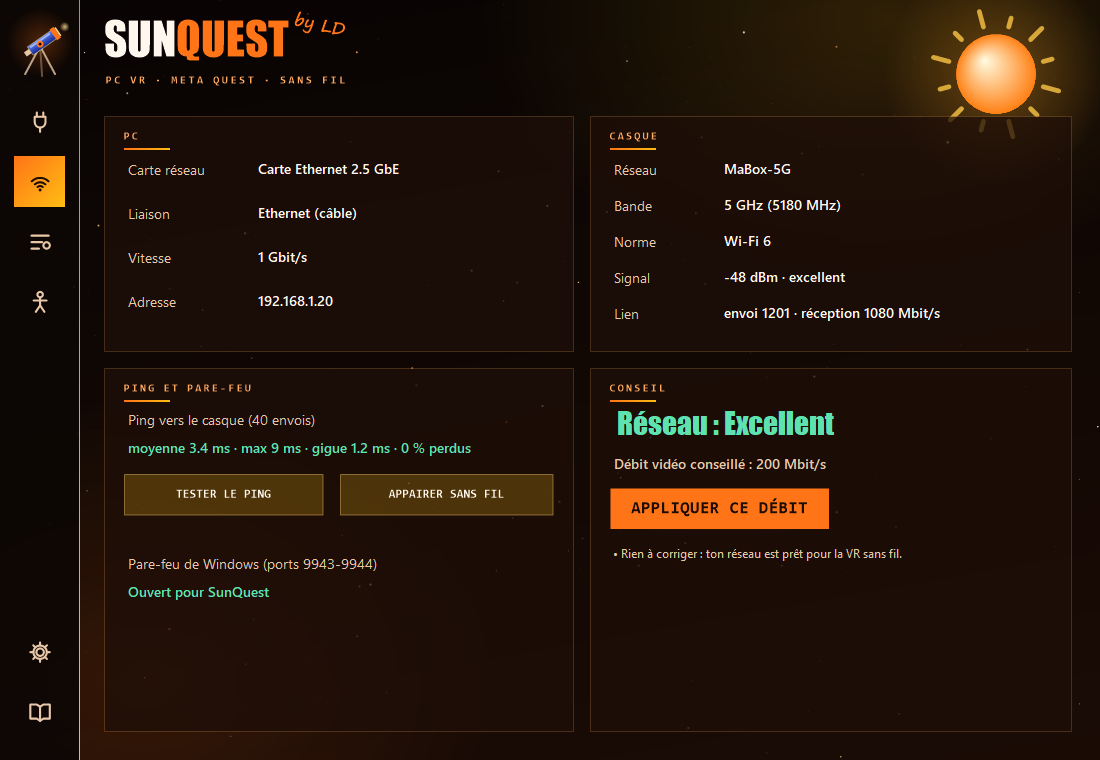
Une image fluide sans fil dépend surtout de ton réseau. L'onglet Wi-Fi te dit ce qui va, ce qui coince, et le débit vidéo à mettre.
Ethernet ou Wi-Fi, vitesse de la carte réseau. SunQuest te prévient si ton PC passe par le Wi-Fi : un câble vers la box change tout.
Réseau, bande 2,4 / 5 / 6 GHz, norme (Wi-Fi 5, 6, 6E, 7), signal en dBm et vitesse du lien, en direct.
Un test de ping vers le casque (moyenne, pics, gigue, pertes) et l'ouverture des ports d'ALVR dans le pare-feu de Windows.
Une note de ton réseau, les conseils à suivre et le débit vidéo adapté, appliqué en un clic dans les réglages.
Corps entier
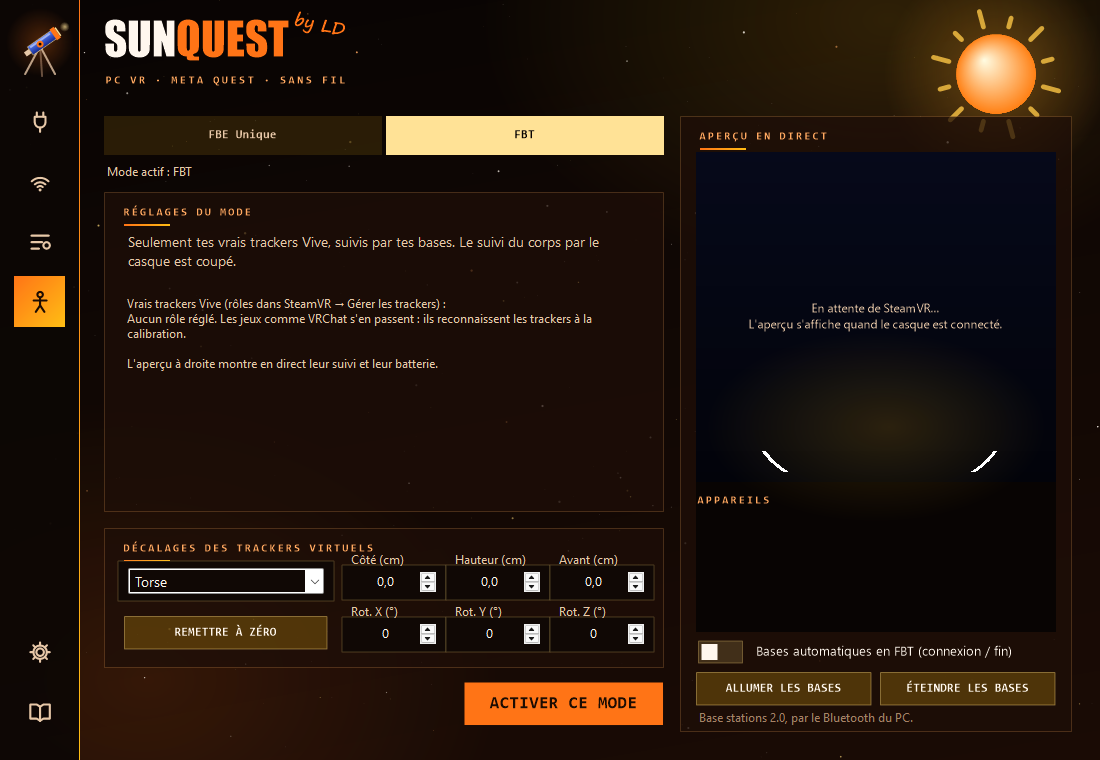
Les modes FBE de LunaQuest sont aussi dans SunQuest : des trackers virtuels pour ton corps, ou tes vrais trackers, avec un aperçu 3D en direct de chaque appareil.
Tout le corps estimé par les caméras du Quest : torse, hanches, coudes, genoux et pieds. Aucun tracker à acheter.
Seulement tes vrais trackers (Vive, Tundra…) et tes bases, avec l'aperçu en direct et la batterie de chaque tracker.
Allume ou mets en veille tes bases 2.0 par le Bluetooth du PC. En FBT, elles s'allument toutes seules à la connexion.
Aperçu
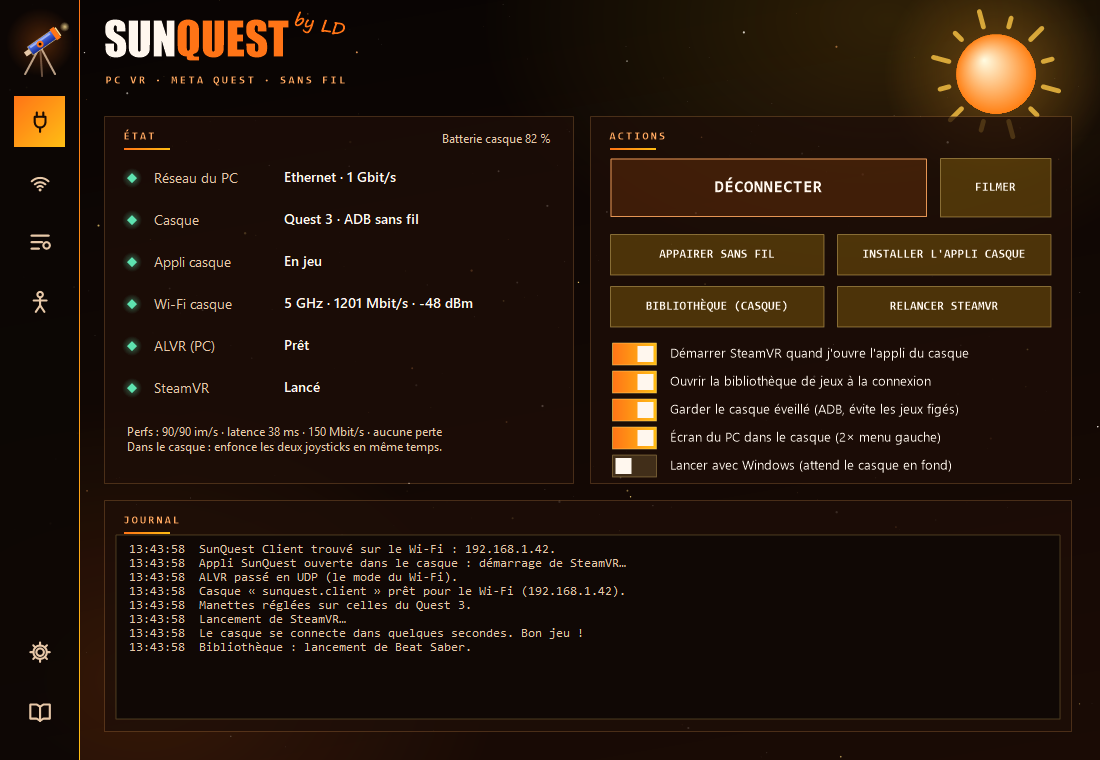
Connexion : le réseau du PC, le casque, son Wi-Fi, ALVR et SteamVR en direct, le gros bouton Connecter, les options et le journal.
Performances
SunQuest s'appuie sur l'encodeur vidéo de ta carte graphique, comme LunaQuest. Sans fil, c'est surtout ton réseau qui compte : l'onglet Wi-Fi te dit où tu en es.
Pour commencer, 120 Hz avec un bon PC et un bon Wi-Fi.
Débit conseillé en Wi-Fi 6, tout près du routeur.
Une fois l'appli du casque installée.
Ce sont les valeurs que l'onglet Wi-Fi de SunQuest te conseille. Elles changent avec ton routeur, les murs et les autres appareils.
| Système | Windows 10 ou 11 |
| Carte graphique | Compatible SteamVR. Une RTX 3060 fait déjà très bien l'affaire. |
| Casque | Meta Quest 2, 3, 3S ou Pro, en mode développeur |
| Réseau | PC branché en Ethernet à la box ou au routeur, casque en Wi-Fi 5 GHz (Wi-Fi 6 idéal) |
| Câble | USB-C une seule fois, pour installer l'appli du casque |
| Logiciels | Steam et SteamVR (gratuits). ALVR est inclus. |
SunQuest fonctionne, mais il est encore en peaufinage : tes retours aident à l'améliorer.
Avis
Un bug, une idée, un retour sur tes jeux ? Laisse un commentaire. L'espace commentaires est le même pour LunaQuest et SunQuest, avec le même compte.
L'espace commentaires arrive très bientôt.
Crée un compte gratuit pour commenter, avec ton pseudo ou en anonyme.
Aucun commentaire pour l'instant. Sois le premier !
Support
Non. SunQuest passe par ALVR et SteamVR, tous deux gratuits. Ni Virtual Desktop ni l'appli Meta pour PC ne sont nécessaires.
Le PC branché en Ethernet à ta box ou à ton routeur, et le casque sur le Wi-Fi 5 GHz (Wi-Fi 6 ou 6E idéalement), dans la même pièce que le routeur si possible. L'onglet Wi-Fi vérifie tout.
Prends LunaQuest : la même appli, mais l'image passe par un câble USB au lieu du Wi-Fi. Les deux s'installent côte à côte.
Vérifie que le PC et le casque sont sur le même réseau (pas le Wi-Fi invité de la box), que le pare-feu est ouvert (onglet Wi-Fi) et que SunQuest tourne sur le PC. Sinon, tape l'adresse IP du casque dans Réglages ALVR.
Ouvre l'onglet Wi-Fi : PC en Ethernet, casque en 5 GHz, puis applique le débit conseillé. Coupe les téléchargements pendant que tu joues.
Active « Mains squelettiques » dans Réglages ALVR : sans lui, la manette gauche peut ne jamais apparaître dans SteamVR. Vérifie aussi les piles.